


Пайплайны Unreal Engine часто опираются на FBX для скелетных мешей и импорта анимаций. Если у вас статичный FBX-персонаж (без скелета), самый быстрый путь такой: запустить авториг, а затем импортировать полученный FBX со скелетом в Unreal как Skeletal Mesh. AutoRig строит риг по геометрии модели, поэтому персонажу не обязательно стоять в T-позе.
Шаг 1. Подготовьте FBX (T-поза не нужна)
Скелет подгоняется под геометрию в любой позе. Если ноги гуманоида стоят неодинаково, длины костей задаёт опорная нога, а если в FBX уже есть скелет или анимация, используется его собственная поза покоя. Что всё равно помогает:
- по возможности примените трансформации в вашем DCC-редакторе
- приведите масштаб и единицы измерения к норме до рига
- без перевёрнутых нормалей и non-manifold геометрии
- держите текстуры вместе с моделью: собственные текстуры модели не теряются, а модель без текстур автоматически получает PBR-текстуры
Шаг 2. Авториг FBX онлайн
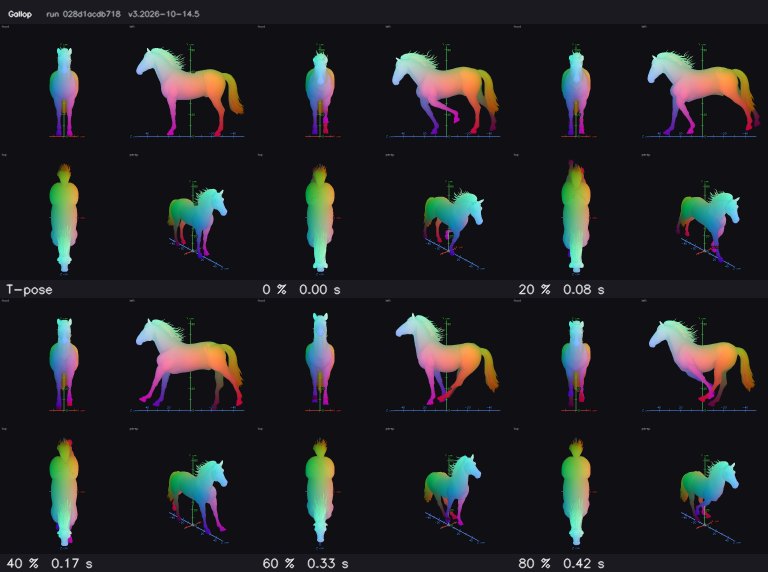
Перетащите FBX в зону загрузки на autorig.online. Задача сразу откроется в 3D-вьювере. Быстрый риг строит скелет и скин за секунды, анимационные клипы из библиотеки категории вашей модели переносятся на него, а проверки качества (положение суставов, разрывы скина, пересечения конечностей) продолжаются в фоне. Когда задача завершится, скачайте FBX-экспорт для Unreal; также доступны GLB, USDZ, ZIP и пакет Unity.
Шаг 3. Импорт в Unreal
- В Unreal откройте Content Browser → Import.
- Выберите FBX-экспорт с ригом.
- Выберите Skeletal Mesh (а не Static Mesh).
- Если в файле есть анимации, включите Import Animations.
- Импортируйте и откройте ассет Skeletal Mesh для предпросмотра.
Шаг 4. Ретаргетинг (по желанию)
Если нужно использовать анимации другого персонажа, инструменты ретаргетинга Unreal позволяют сопоставить анимации между скелетами. Чем чище риг и пропорции, тем плавнее пройдёт ретаргетинг.
Частые проблемы в Unreal
Неверный масштаб меша
Несовпадение масштаба возникает из-за разных единиц измерения. По возможности приведите масштаб к норме в вашем DCC-редакторе до рига.
Артефакты скиннинга
Автоматический скиннинг даёт хороший, но не идеальный результат, а числовые проверки деформаций выполняются для каждого рига в фоне. Тяжёлая одежда, броня или необычная топология всё же могут давать деформации. Для главных героев используйте авториг как основу и доработайте веса вручную.
Предупреждения об ориентации костей
Unreal требователен к согласованности скелета. Используйте один и тот же путь экспорта (один инструмент) для всех персонажей, чтобы избежать неожиданного поведения осей костей.
Совет: если одна и та же проблема повторяется, откройте задачу во вьювере, проверьте скелет (режим Blueprint, клавиша B), поправьте кости и пересоберите риг. Подробнее: гид по позам, GLB и FBX, ретаргетинг анимации.