


GLB (glTF binary) отлично подходит для обмена персонажами, но во многих пайплайнах Unity для анимации по-прежнему предпочитают FBX с ригом. Задача простая: взять GLB-персонажа, автоматически заригать его и импортировать анимированный результат в Unity с минимумом настроек. AutoRig строит риг по геометрии модели, поэтому персонажу не обязательно стоять в T-позе.
Шаг 1. Подготовьте GLB (T-поза не нужна)
Скелет подгоняется под геометрию в любой позе. Если ноги гуманоида стоят неодинаково, длины костей задаёт опорная нога, а если в GLB уже есть скелет или анимация, используется его собственная поза покоя. Что всё равно помогает:
- Модель в центре: персонаж рядом с началом координат, а не в 100 метрах от него
- Применённые трансформации: без странных значений поворота и масштаба
- Чистая сетка: по возможности исправьте перевёрнутые нормали и non-manifold геометрию
- Текстуры: оставьте их в GLB. Собственные текстуры модели не теряются, а модель без текстур автоматически получает PBR-текстуры
Шаг 2. Авториг GLB онлайн
На autorig.online перетащите GLB-файл в зону загрузки. Задача сразу откроется в 3D-вьювере. Быстрый риг строит скелет и скин за секунды, анимационные клипы из библиотеки категории вашей модели переносятся на него, а проверки качества (положение суставов, разрывы скина, пересечения конечностей) продолжаются в фоне. Подтверждать скелет во вьювере необязательно: анимация его не ждёт.
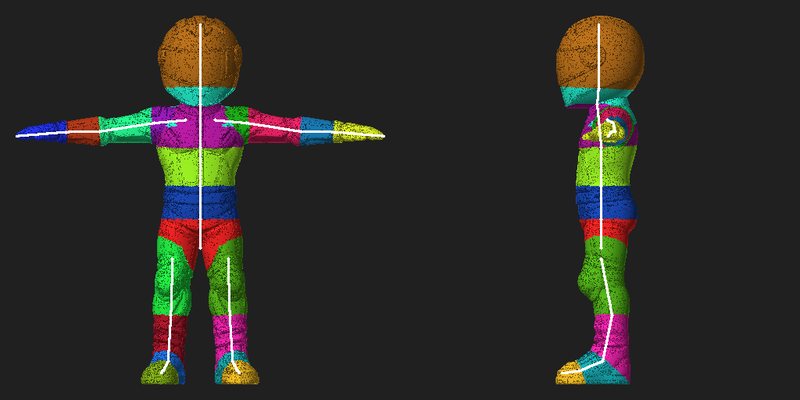
Шаг 3. Скачайте экспорт для Unity
Когда задача завершится, скачайте экспорт для Unity (обычно FBX) и любые другие нужные форматы: GLB, USDZ, ZIP или пакет Unity.
Шаг 4. Импорт в Unity
В Unity импортируйте полученный FBX. Затем:
- Выберите FBX на панели Project.
- Откройте вкладку Rig в Inspector.
- Установите Animation Type в Humanoid (для гуманоидных персонажей).
- Нажмите Apply.
- Откройте Configure и проверьте соответствие костей аватару (Unity покажет, если каких-то костей не хватает).
Шаг 5. Проверьте анимации
Если в загрузку входят анимационные клипы, перенесённые на ваш риг, импортируйте их или перенесите другие наборы анимаций на аватар персонажа. В Unity ретаргетинг Humanoid обычно проще всего для повторного использования анимаций между персонажами. Для животных, птиц и других негуманоидных моделей лучше выбрать Generic.
Частые проблемы импорта в Unity
Персонаж повёрнут или лежит
Обычно это несовпадение систем координат. Проверьте настройки импорта FBX или поверните корневой объект в префабе. Единая ось «вперёд» во всех экспортах снижает риск такой проблемы.
Анимации выглядят сломанными
Чаще всего причина в неполном соответствии костей в Avatar (Configure) или в экстремальных пропорциях. Откройте задачу во вьювере, проверьте скелет (режим Blueprint, клавиша B), поправьте кости, пересоберите риг и экспортируйте заново.
Пропали текстуры
Текстуры GLB могут импортироваться иначе, чем материалы FBX. Если нужны идеальные материалы, возможно, придётся заново назначить текстуры в Unity или выгрузить готовый пакет для Unity, если ваш пайплайн это поддерживает.
Практика: храните «FBX с ригом для Unity» как основной источник
Когда у вас есть чистый FBX с ригом, который нравится Unity, используйте его как основу для анимаций и префабов. GLB по-прежнему отлично подходит для распространения, но в Unity лучше всего работают FBX.
Дальше: прочитайте про позы, сравните GLB и FBX или заригайте свой GLB прямо сейчас.