


GLB(glTF 二进制)非常适合分享角色,但许多 Unity 流程在做动画时仍然偏好带骨架的 FBX。目标很简单:拿一个 GLB 角色,自动绑定,然后以最少的设置把带动画的结果导入 Unity。AutoRig 根据模型自身的几何形状生成骨架,所以角色不必摆成 T 姿势。
第 1 步:准备 GLB(无需 T 姿势)
骨架会按任意姿势贴合几何形状。如果双足角色的两条腿站姿不同,以站立的腿决定骨骼长度;如果 GLB 本身已有骨架或动画,则使用它自带的静止姿势。以下做法仍然有帮助:
- 模型居中:角色靠近原点,而不是在 100 米之外
- 应用变换:避免奇怪的旋转或缩放值
- 干净的网格:尽量修复翻转的法线和非流形几何
- 贴图:保留在 GLB 中。模型自带的贴图不会丢失,没有贴图的模型会自动生成 PBR 贴图
第 2 步:在线自动绑定 GLB
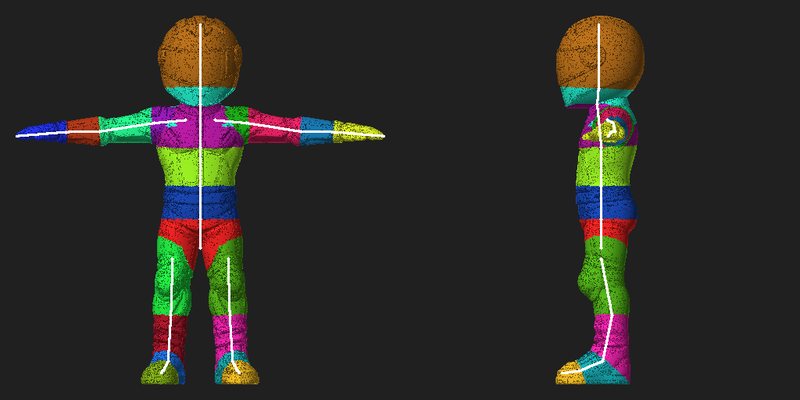
在 autorig.online 把 GLB 文件拖入上传区。任务会立即在 3D 查看器中打开。快速绑定几秒内生成骨架和蒙皮,模型所属类别动画库中的片段会重定向到骨架上,质量检查(关节位置、蒙皮撕裂、肢体穿插)在后台持续进行。在查看器中确认骨架是可选的:动画不会等待这一步。
第 3 步:下载 Unity 导出文件
任务完成后,下载 Unity 导出文件(通常是 FBX),以及你需要的其他格式:GLB、USDZ、ZIP 或 Unity 包。
第 4 步:导入 Unity
在 Unity 中导入得到的 FBX,然后:
- 在 Project 面板中选择该 FBX。
- 在 Inspector 中打开 Rig 标签页。
- 将 Animation Type 设为 Humanoid(适用于人形角色)。
- 点击 Apply。
- 打开 Configure 检查骨骼映射(如果缺少骨骼,Unity 会提示)。
第 5 步:测试动画
如果下载内容包含已重定向到你的骨架上的动画片段,请导入它们,或把其他动画包重定向到角色的 Avatar。在 Unity 中,Humanoid 重定向通常是在不同角色之间复用动画的最简单方式。动物、鸟类等非人形模型更适合设为 Generic。
Unity 导入常见问题
角色被旋转或躺倒
通常是坐标系不一致。检查 FBX 导入设置,或在预制体中旋转根节点。导出时保持一致的前向轴可以减少这类问题。
动画看起来不对
最常见的原因是 Avatar(Configure)中的骨骼映射不完整,或比例过于极端。在查看器中打开任务,检查骨架(Blueprint 模式,按 B 键),修正骨骼并重新绑定,然后再次导出。
贴图丢失
GLB 贴图的导入方式可能与 FBX 材质不同。如果需要完美的材质,可能要在 Unity 中重新指定贴图,或者在你的流程支持时导出可直接用于 Unity 的包。
最佳实践:把“带骨架的 Unity FBX”作为唯一基准
一旦得到 Unity 能顺利使用的干净 FBX,就把它作为动画和预制体设置的基础。GLB 仍然适合分发,但 Unity 工作流通常与 FBX 配合得最好。
下一步:阅读姿势指南,对比 GLB 与 FBX,或立即绑定你的 GLB。