
راهنما بر اساس چیزی که ریگ میکنید
هر دسته قالب اسکلت، قواعد تطبیق، قواعد اسکین، کتابخانهٔ کلیپ و بررسی کیفیت خودش را دارد. از دستهای شروع کنید که با مدل شما میخواند.
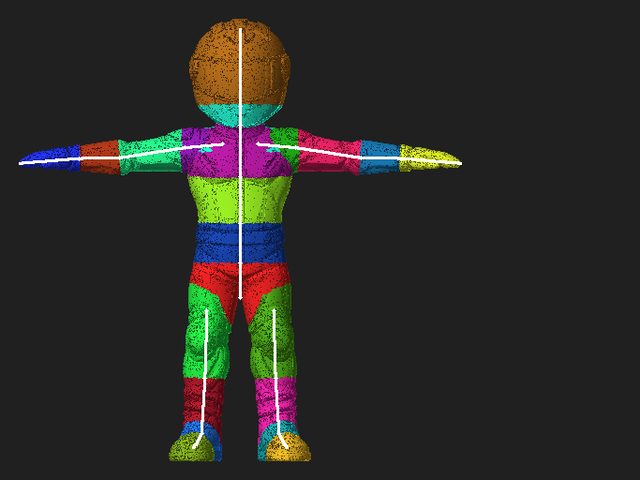
انساننماها و دوپاها
کاراکترها، قهرمانها و NPCها در هر حالتی. اگر پاها کنار هم نباشند، پای تکیهگاه طولها را برای پای دیگر تعیین میکند.
خواندن راهنما ←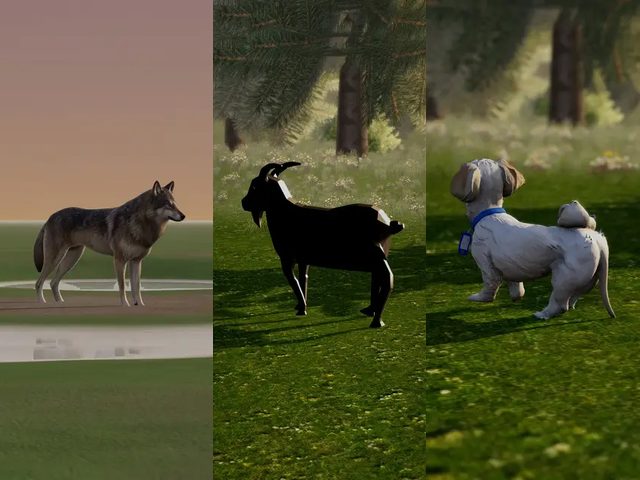
چهارپایان
سگ، گربه، خرس، گاو و خوک اسکلت چهارپا میگیرند و کلیپها از کتابخانهٔ مرجع بازهدفگذاری و با اعداد بررسی میشوند.
خواندن راهنما ←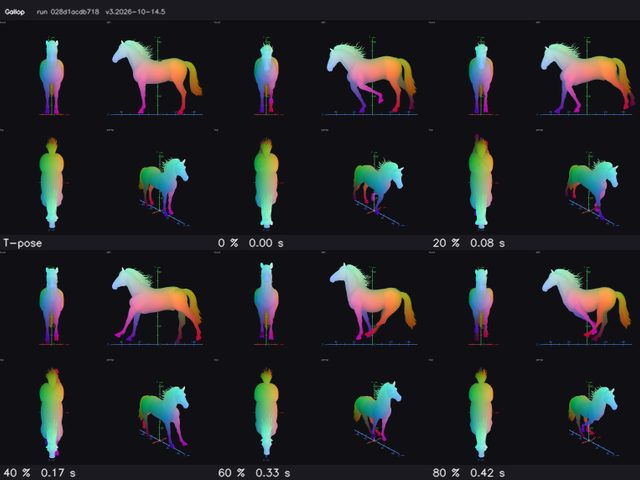
اسب، گوزن و گورخر
قالب مخصوص تکسمها با مفصلهای کتف، آرنج، میانهٔ گردن و نیمرخ پا، و راه رفتن، یورتمه و چهارنعل با سمهای روی زمین.
خواندن راهنما ←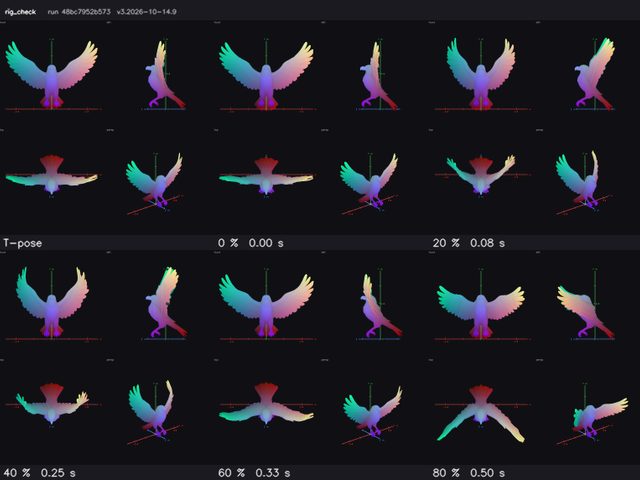
پرندگان و بالها
بالها مثل بال ریگ میشوند، نه مثل دست. پرنده اسکلت، قواعد اسکین و کلیپهای خودش را دارد.
ریگینگ حیوانات را ببینید ←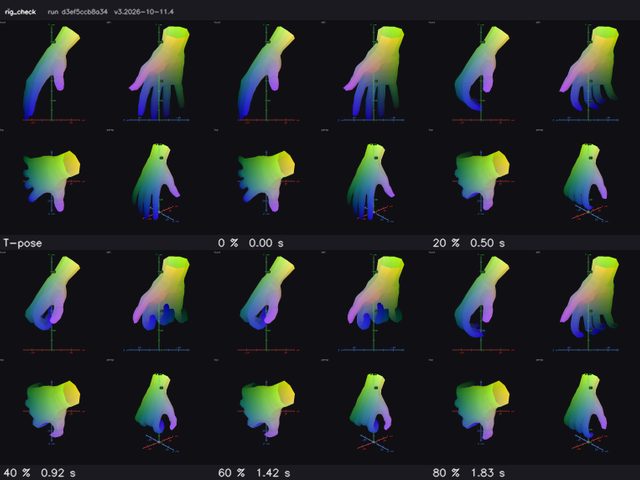
دستها، دستکشها و بازوهای FPS
یک دست تنها، دستکش یا بازوهای اولشخص، مفصل جداگانه برای هر انگشت و کلیپهای دست میگیرند.
ببینید چطور کار میکند ←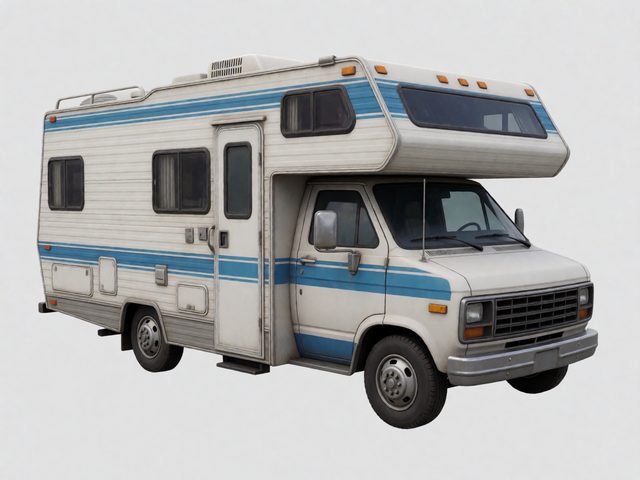
خودرو از روی یک تصویر
تصویر یک خودرو را بارگذاری کنید. AutoRig بدنه، چرخها، درها، کاپوت و شیشهها را جدا میکند، هر قطعه را مدل میکند، کولایدر چرخها را جا میاندازد و درها را لولا میکند.
ببینید چطور کار میکند ←
هیولاها، مارها و موجودات چندعضوی
موجوداتی که نه دوپا هستند و نه چهارپا، قالب اسکلت و کتابخانهٔ کلیپ مخصوص خودشان را دارند.
ریگینگ حیوانات را ببینید ←درون نمایشگر
هر کار یک نمایشگر Unity WebGL با گفتگوی عامل است. بلافاصله روی صحنهٔ سیاه باز میشود و تا بارگذاری مدل، مراحل ریگ را نشان میدهد.

ویرایش استخوانها در حالت بلوپرینت
برای ویرایش استخوانها با تقارن، B را بزنید. ۱۵ ثانیه پس از آخرین ویرایش، یا فوراً با دکمه، مدل دوباره ریگ میشود. تأیید اسکلت پیشنهاد میشود و هرگز اجباری نیست.
ببینید چطور کار میکند ←
پیشتنظیمهای دوربین و میانبر
به صورت، آرنجها، دستها، زانوها، پاها یا پاشنهها بپرید. هر کنترل میانبر خود را نشان میدهد؛ دکمهٔ راست ماوس جابهجا میکند و دکمهٔ وسط میچرخاند.
پرسشهای متداول ←
عامل نشست
برای هر کار یک عامل مشترک درون نمایشگر کار میکند و به زبان کسی که کار را ساخته پاسخ میدهد.
پرسشهای متداول ←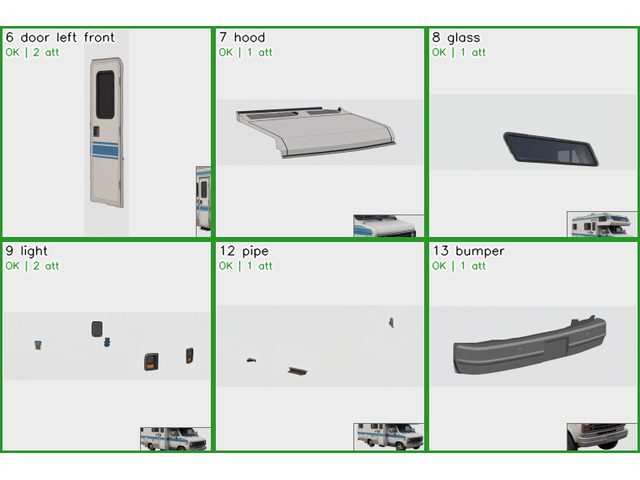
بررسی قطعات خودرو
پنل «قطعات» هر قطعهٔ جداشده را نشان میدهد. آن را بپذیرید، دوباره بکشید یا بهعنوان مدل سهبعدی سفارش دهید. ابرهای سهبعدی پولی فقط با زدن دکمهٔ خودشان اجرا میشوند.
ببینید چطور کار میکند ←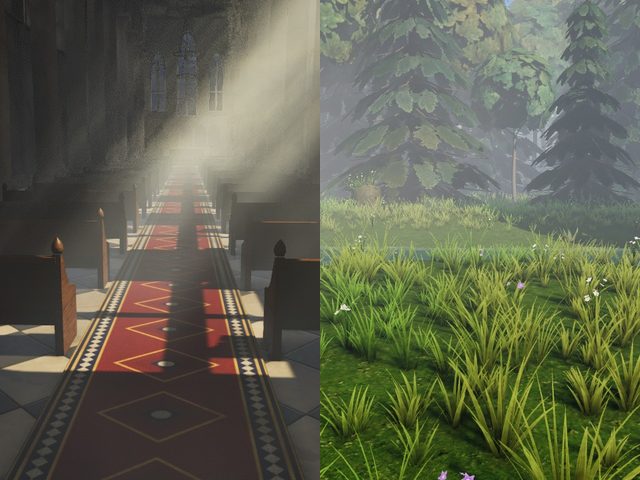
صحنههای محیطی
پس از مراحل ریگ، نمایشگر صحنهای با نور پختهشده و پروبها بارگذاری میکند: کلیسای جامع، Sponza، چمنزار کنار رود یا ویرانههای جنگل.
ببینید چطور کار میکند ←
بافتها و دانلودها
مدل بافتهای خودش را حفظ میکند و مدلِ بدون بافت بهطور خودکار بافت PBR میگیرد. GLB، FBX، USDZ، ZIP، بستهٔ Unity یا فایلهای Blender را دانلود کنید.
پرسشهای متداول ←راهنماهای ریگینگ خودکار بر اساس نوع ریگ
راهنمای اختصاصی برای هر پایپلاین پشتیبانیشده AutoRig، همراه با نکات آمادهسازی و نمونههای واقعی عمومی از گالری.
آموزشهای روند کار
راهنماهای فرمت، موتور بازی، ژست و ریتارگتینگ برای خروجیهای تولید.
جایگزین Mixamo
هر مدل یا تصویری را بارگذاری کنید و بدون آمادهکردن حالت بدن، ریگ، کلیپهای انیمیشن و همهٔ خروجیها را بگیرید.
خواندن راهنما ←
ریگ GLB برای Unity
کاراکتر GLB را ریگ کنید و همراه کلیپهای انیمیشن وارد Unity کنید. بستهٔ Unity یکی از دانلودهاست.
خواندن راهنما ←
ریگ FBX برای Unreal
کاراکتر FBX را ریگ کنید و اسکلتال مش را همراه انیمیشنها وارد Unreal Engine کنید.
خواندن راهنما ←
ریگ تیپوز: هر حالتی قابل قبول است
مدلِ دارای حالت چگونه ریگ میشود: ابتدا حالت اتصال (bind pose) فایل، پای تکیهگاه بهعنوان مرجع، و تأیید اسکلت که هرگز مانع نمیشود.
خواندن راهنما ←تیپوز در برابر ایپوز
تیپوز و ایپوز چه چیزی را تغییر میدهند و چرا هیچکدام الزامی نیست.
خواندن راهنما ←GLB در برابر FBX
GLB یا FBX: مقایسهٔ دو قالب برای کاراکترهای ریگشده و اینکه کدام برای موتور شما مناسبتر است.
خواندن راهنما ←
ریگ خودکار OBJ
مدل OBJ را ریگ کنید. آن را همراه بافتهایش در یک ZIP بارگذاری کنید تا چیزی گم نشود.
خواندن راهنما ←
ریتارگتینگ انیمیشن
کلیپها بهطور خودکار روی هر ریگ جدید بازهدفگذاری میشوند. یاد بگیرید چگونه انیمیشن را در Unity و Unreal دوباره استفاده کنید.
خواندن راهنما ←
ریگ و انیمیشن چهره
تحلیل سر چگونه ماسکهای نرم چهره و نقاط کلیدی را برای انیمیشن و همگامسازی لب میسازد.
خواندن راهنما ←
تبدیل تصویر به کاراکتر ریگشده
تصویر یک کاراکتر را بیندازید. AutoRig مدل سهبعدی میسازد، ریگ میکند و در نمایشگر انیمیت میکند؛ همهٔ خروجیها در یک کار برمیگردند.
خواندن راهنما ←