


GLB (glTF binary) कैरेक्टर साझा करने के लिए बढ़िया फ़ॉर्मैट है, लेकिन कई Unity पाइपलाइन एनिमेशन के लिए अब भी रिग्ड FBX को पसंद करती हैं। लक्ष्य सीधा है: GLB कैरेक्टर लें, उसे ऑटो-रिग करें और एनिमेटेड नतीजे को कम से कम सेटअप में Unity में इम्पोर्ट करें। AutoRig रिग को मॉडल की अपनी ज्यामिति से बनाता है, इसलिए कैरेक्टर का T-पोज़ में खड़ा होना ज़रूरी नहीं।
चरण 1: अपना GLB तैयार करें (T-पोज़ ज़रूरी नहीं)
स्केलेटन किसी भी पोज़ में ज्यामिति पर फ़िट होता है। अगर किसी द्विपाद कैरेक्टर के पैर अलग-अलग स्थिति में हैं, तो ज़मीन पर टिका पैर हड्डियों की लंबाई तय करता है, और अगर GLB में पहले से स्केलेटन या एनिमेशन है, तो उसी का रेस्ट पोज़ इस्तेमाल होता है। फिर भी ये बातें मदद करती हैं:
- मॉडल केंद्र में: कैरेक्टर origin के पास हो, 100 मीटर दूर नहीं
- ट्रांसफ़ॉर्म अप्लाई करें: अजीब रोटेशन या स्केल मान न रखें
- साफ़ मेश: हो सके तो उलटे नॉर्मल और non-manifold ज्यामिति ठीक करें
- टेक्सचर: उन्हें GLB में ही रखें। मॉडल के अपने टेक्सचर कभी नहीं खोते, और बिना टेक्सचर वाले मॉडल को अपने-आप PBR टेक्सचर मिलते हैं
चरण 2: GLB को ऑनलाइन ऑटो-रिग करें
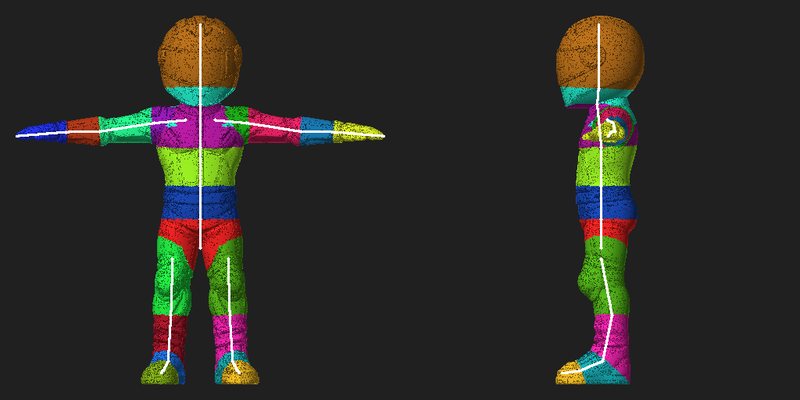
autorig.online पर GLB फ़ाइल को अपलोड ज़ोन में डालें। टास्क तुरंत 3D व्यूअर में खुलता है। तेज़ रिग सेकंडों में स्केलेटन और स्किन बनाता है, मॉडल की श्रेणी की लाइब्रेरी की एनिमेशन क्लिप उस पर लागू होती हैं, और गुणवत्ता जाँच (जोड़ों की जगह, स्किन फटना, अंगों की टकराहट) बैकग्राउंड में चलती रहती है। व्यूअर में स्केलेटन की पुष्टि करना वैकल्पिक है: एनिमेशन उसका इंतज़ार नहीं करता।
Unity के लिए GLB रिग करना शुरू करें
चरण 3: Unity एक्सपोर्ट डाउनलोड करें
टास्क पूरा होने पर Unity एक्सपोर्ट (आमतौर पर FBX) डाउनलोड करें, साथ में ज़रूरी अतिरिक्त फ़ॉर्मैट भी: GLB, USDZ, ZIP या Unity पैकेज।
चरण 4: Unity में इम्पोर्ट करें
Unity में मिला हुआ FBX इम्पोर्ट करें। फिर:
- Project पैनल में FBX चुनें।
- Inspector में Rig टैब खोलें।
- Animation Type को Humanoid पर सेट करें (ह्यूमनॉइड कैरेक्टर के लिए)।
- Apply पर क्लिक करें।
- Configure खोलकर अवतार मैपिंग जाँचें (अगर हड्डियाँ कम होंगी तो Unity बता देगा)।
चरण 5: एनिमेशन टेस्ट करें
अगर आपके डाउनलोड में रिग पर लागू की गई एनिमेशन क्लिप शामिल हैं, तो उन्हें इम्पोर्ट करें, या दूसरे एनिमेशन पैक को कैरेक्टर के अवतार पर रीटारगेट करें। Unity में कैरेक्टरों के बीच एनिमेशन दोबारा इस्तेमाल करने का सबसे आसान तरीक़ा आमतौर पर Humanoid रीटारगेटिंग है। जानवरों, पक्षियों और अन्य नॉन-ह्यूमनॉइड मॉडल के लिए Generic बेहतर रहता है।
Unity इम्पोर्ट की आम समस्याएँ
कैरेक्टर घूमा हुआ है या लेटा हुआ है
यह आमतौर पर कोऑर्डिनेट सिस्टम के बेमेल होने से होता है। FBX इम्पोर्ट सेटिंग जाँचें, या प्रीफ़ैब में रूट को घुमाएँ। एक्सपोर्ट में आगे की दिशा की एक जैसी धुरी रखने से यह कम होता है।
एनिमेशन टूटे हुए दिखते हैं
सबसे आम कारण Avatar (Configure) में हड्डियों की अधूरी मैपिंग या अत्यधिक अनुपात हैं। टास्क को व्यूअर में खोलें, स्केलेटन जाँचें (Blueprint मोड, कुंजी B), हड्डियाँ ठीक करें और दोबारा रिग करें, फिर फिर से एक्सपोर्ट करें।
टेक्सचर गायब हैं
GLB टेक्सचर FBX मटीरियल से अलग तरह इम्पोर्ट हो सकते हैं। अगर परफ़ेक्ट मटीरियल चाहिए, तो Unity में टेक्सचर दोबारा असाइन करने पड़ सकते हैं, या आपकी पाइपलाइन सपोर्ट करे तो Unity-रेडी पैकेज एक्सपोर्ट करें।
सर्वोत्तम अभ्यास: "रिग्ड Unity FBX" को अपना मुख्य स्रोत रखें
जब आपके पास साफ़ रिग्ड FBX हो जो Unity को पसंद आता हो, तो उसे एनिमेशन और प्रीफ़ैब सेटअप का आधार बनाएँ। GLB वितरण के लिए अब भी बढ़िया है, लेकिन Unity वर्कफ़्लो में अक्सर FBX सबसे अच्छा चलता है।
अगला क़दम: पोज़ गाइड पढ़ें, GLB और FBX की तुलना देखें या अभी अपना GLB रिग करें।